Ramón Molina

Engineering Manager @ Fresco
podcasts
- Es necesaria la capa de management?
- Engineering Manager - aporta o aparta
- Burbuja de salarios tech
- Subcontratación en informática
coding
meetups
guía
em
Configurar Mac para trabajar con Python
by Ramón Molina
Changelog
| Fecha | |
|---|---|
| 03/06/2023 | versión inicial |
| 04/04/2023 | verificado con M2 y gestor de ventanas |
Instalar gestor de ventanas
Instalación de Homebrew
/bin/bash -c "$(curl -fsSL https://raw.githubusercontent.com/Homebrew/install/HEAD/install.sh)"
Si estamos usando un mac con procesador M1 o M2 necesitamos añadir BREW al path
touch ~/.zshrc
export PATH=/opt/homebrew/bin:$PATH
source ~/.zshrc
brew update
Instalación de ohmyzsh
Instalacióln de iterm2
brew install iterm2
Desde iterm instalamos zsh para que quede accesible para iterm
brew install zsh
Instalación de Oh My ZSH:
sh -c "$(curl -fsSL https://raw.githubusercontent.com/ohmyzsh/ohmyzsh/master/tools/install.sh)"
Para cambiar el tema a agnoster modificar la siguiente línea
ZSH_THEME="robbyrussel"
ZSH_THEME="agnoster"
Instalar las fuentes necesarias
git clone https://github.com/powerline/fonts
cd fonts && ./install.sh
Elegir la fuente: Source Code Pro for Powerline
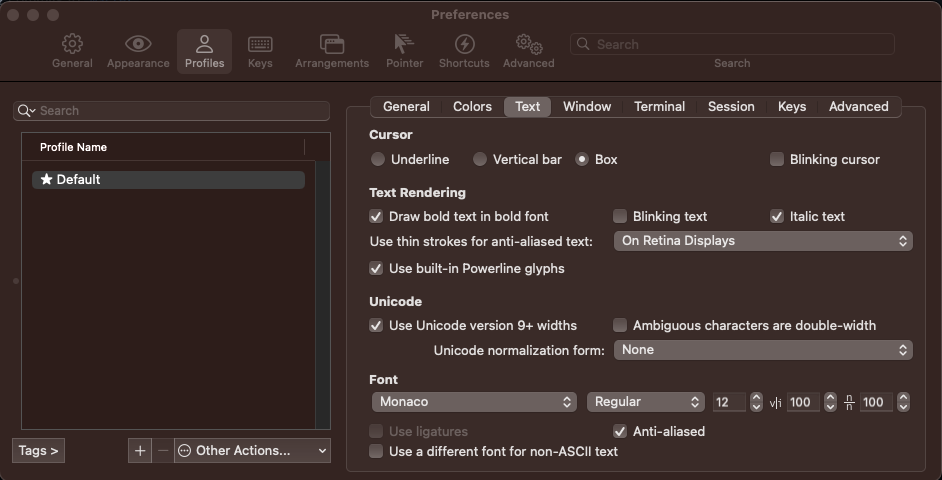
Para añadir más temas al iterm2 descargar el siguiente fichero
Desde la pestaña de Colors importar los ficheros en schemas/*.itermcolors
En mi caso me gusta el argonaut
Instalando python con pyenv
https://github.com/pyenv/pyenv
Nos permitirá tener varias versiones de python instaladas y cambiar a cada una de ellas según la necesidad.
brew install pyenv
pyenv install --list
pyenv install 3.11.2
pyenv global 3.11.2
Para que siempre tengamos la versión correcta activa en nuestra terminal
vim ˜/.zshrc
#evaluate pyenv python version
eval "$(pyenv init --path)"
Instalando VSCode
https://code.visualstudio.com/docs/setup/mac
Personalizando VSCode
Fuente para el editor de código
- Victor Mono (link) https://rubjo.github.io/victor-mono/
- Activar las ligatures “editor.fontLigatures”: true
Fuente para la terminal
- meslolgs nf (instalada junto con las powerlines fonts)